עדכנת דרייבר, פתחת את המשחק, ופתאום הוא נסגר אחרי עשר דקות. אתמול הכול עבד. לפני שמסירים חצי מהמחשב, כדאי לבדוק מה השתנה בעדכון ולשמור אפשרות לחזור לגרסה הקודמת.
מצד שני, להישאר שנים עם אותו דרייבר זו לא תוכנית תחזוקה. יש עדכוני אבטחה, תיקונים למשחקים ותמיכה בתכונות חדשות. השאלה היא מה העדכון נותן למחשב שלך, לא רק איזה מספר מופיע לידו.
מה הדרייבר עושה, ולמה תקלה בו מורגשת בכל המחשב
- הדרייבר מחבר בין המשחק, Windows וכרטיס המסך
חלק ממנו עובד מול התוכנות, וחלק פועל בתוך ליבת Windows. יחד עם מערכת ההפעלה הוא מאפשר לנהל את העבודה והזיכרון של הכרטיס, וגם את התצוגה במסכים. לכן תקלה יכולה לסגור משחק, להחשיך את המסך, ולעיתים גם להפיל את המחשב. - המסך השחיר וחזר? כדאי לבדוק אם Windows איפס את הדרייבר
כשכרטיס המסך לא מגיב בזמן, Windows עשוי לנסות לאפס אותו. המנגנון הזה נקרא TDR. ההודעה "Display driver stopped responding and has recovered" יכולה להופיע ביומן האירועים בעקבות איפוס כזה. היא אומרת שהייתה תקיעה, לא מה גרם לה. גם דרייבר, כיוונון לא יציב או בעיית חומרה יכולים להיות חלק מהסיפור.
מתי באמת כדאי לעדכן
- יש תיקון אבטחה שמתאים לכרטיס שלך? לא מתעלמים ממנו
מחשב יכול להריץ משחקים מצוין ועדיין להשתמש בדרייבר עם חולשת אבטחה. בודקים בהודעת היצרן אילו כרטיסים וגרסאות מושפעים, ומתקינים גרסה שמכילה את התיקון. "אצלי הכול עובד" לא אומר שהעדכון מיותר. - המשחק החדש דורש גרסה חדשה יותר של הדרייבר
לפני ההתקנה קוראים את דרישות המשחק ואת הערות הגרסה של היצרן. לפעמים יש שם תמיכה בתכונה שחיכית לה, ולפעמים תיקון שמאפשר למשחק לעבוד כמו שצריך. זו סיבה לעדכן. הבטחה כללית ל"ביצועים משופרים" לא מבטיחה יותר FPS דווקא במשחק שלך. - רשימת התיקונים מתארת בדיוק את התקלה שלך
אם המשחק קורס במצב מסוים והיצרן מציין שתיקן את אותה הקריסה, יש סיבה טובה לנסות. בדוק גם את דגם הכרטיס והתנאים שמופיעים בתיאור. תיקון לכרטיס אחר או לתכונה שאינך משתמש בה לא בהכרח רלוונטי למחשב שלך.
מתי אפשר לחכות עם העדכון
- הכול עובד, ואין בעדכון תיקון שאתה צריך
אין חובה להתקין כל גרסה ביום שהיא יוצאת. אפשר לקרוא את רשימת הבעיות הידועות ולחכות כמה ימים לדיווחים ממשתמשים. חפש אנשים עם אותו כרטיס ואותו משחק. תלונה על מחשב אחר היא סיבה לבדוק, לא הוכחה שגם אצלך תהיה בעיה. - הוט-פיקס נועד לתקלה מסוימת, לא לכל מי שיש לו כרטיס מסך
NVIDIA מגדירה את דרייברי ההוט-פיקס שלה כבטא אופציונלית, עם בדיקות מצומצמות יותר. אם התיקון מיועד לבעיה שמפריעה לך, הוא עשוי לעזור. אם לא, אפשר להמתין לגרסה הרגילה הבאה. גם ב-AMD כדאי לבדוק אם ההורדה מסומנת Recommended או Optional. אישור WHQL אינו הבטחה שאין באגים. - לפני טורניר או עבודה דחופה לא משנים מערכת בלי סיבה
גם התקנה תקינה יכולה לדרוש הפעלה מחדש ובדיקה של ההגדרות. עדיף לעשות אותה כשיש זמן לבדוק שהכול עובד, ולא חמש דקות לפני שמתחילים לשחק או לעבוד. במחשב נייד כדאי לבדוק גם את המלצת יצרן המחשב לפני מעבר לדרייבר כללי.
Windows יכול להחליף דרייבר גם בלי שהורדת אחד
- התקלה התחילה אחרי עדכון Windows? בדוק גם את גרסת הדרייבר
Windows Update יכול להתקין חבילות דרייבר. אם משהו השתנה בתצוגה בלי שעדכנת ידנית, פתח את מנהל ההתקנים. תחת מתאמי תצוגה בחר בכרטיס, פתח את המאפיינים ובדוק בלשונית Driver את הגרסה המותקנת. מספר הגרסה שימושי יותר מהתאריך לבדו. - אם Windows מחליף שוב גרסה תקינה, יש דרך לעצור זאת
ב-Windows Pro אפשר להפעיל את המדיניות "Do not include drivers with Windows Updates" בעורך המדיניות הקבוצתית. שים לב: צריך להפעיל אותה, לא לכבות אותה. זו הגדרה שמשפיעה על דרייברים בכלל, לא רק על כרטיס המסך. אין צורך לשנות אותה אם אינך נתקל בהחלפות כאלה, ובוודאי לא לכבות את כל עדכוני Windows בגללה.
לפני ההתקנה: להשאיר דרך חזרה
- רשום איזו גרסה עובדת ושמור את ההגדרות החשובות
צלם את מספר הגרסה ואת ההגדרות ששינית בעצמך. אם כיוונת מאווררים, Undervolt או צבעים, שמור גם אותם. התקנה נקייה עשויה לאפס הגדרות, ולא נעים לגלות אחרי העדכון שאינך זוכר מה שינית. אפשר גם ליצור נקודת שחזור, אבל היא אינה תחליף לגיבוי קבצים. - הורד מהיצרן והתחל בהתקנה רגילה
בחר דרייבר שמתאים לכרטיס ולגרסת Windows שלך. סגור משחקים ותוכנות כיוונון, ואל תתחיל בזמן ש-Windows מתקין עדכונים. אין צורך בהתקנה נקייה או ב-DDU בכל פעם. כלי ניקוי שמור למצב שבו ההתקנה או ההסרה הרגילה לא פתרו את הבעיה. - אחרי ההפעלה מחדש, חזור למשחק שאתה מכיר
בדוק את אותו אזור במשחק, עם אותן הגדרות ככל האפשר. כך קל יותר לזהות שינוי מאשר במספר אחד ממבחן ביצועים. אם התחילו קריסות חדשות, רשום מתי הן קורות. חזרה לגרסה שעבדה היא בדיקה הגיונית, אבל הודעת שגיאה בודדת עדיין לא מוכיחה שהדרייבר אשם.
העדכון עשה בעיות? כך חוזרים לגרסה שעבדה
- קודם בדוק אם כפתור החזרה לגרסה קודמת זמין
פתח את מנהל ההתקנים, בחר בכרטיס המסך ובמאפיינים שלו עבור ללשונית Driver. האפשרות Roll Back Driver זמינה רק כש-Windows שמר דרייבר קודם שאפשר לחזור אליו. אם הכפתור אפור, זה לא אומר שצריך לפרמט. - אין חזרה אוטומטית? הורד את הגרסה הקודמת מהיצרן
בחר את הגרסה שרשמת לפני העדכון ופעל לפי הוראות ההתקנה של היצרן. ייתכן שיידרש ניקוי לפני מעבר לאחור; ב-AMD קיים לשם כך AMD Cleanup Utility. שמור הגדרות לפני הניקוי. DDU הוא כלי צד שלישי, לא הצעד הראשון בכל תקלה, ואם משתמשים בו יש לפעול לפי ההנחיות שלו.
מתי לבדוק גם חום, חומרה ואת המשחק עצמו
- גם הגרסה הקודמת קורסת? צריך להרחיב את הבדיקה
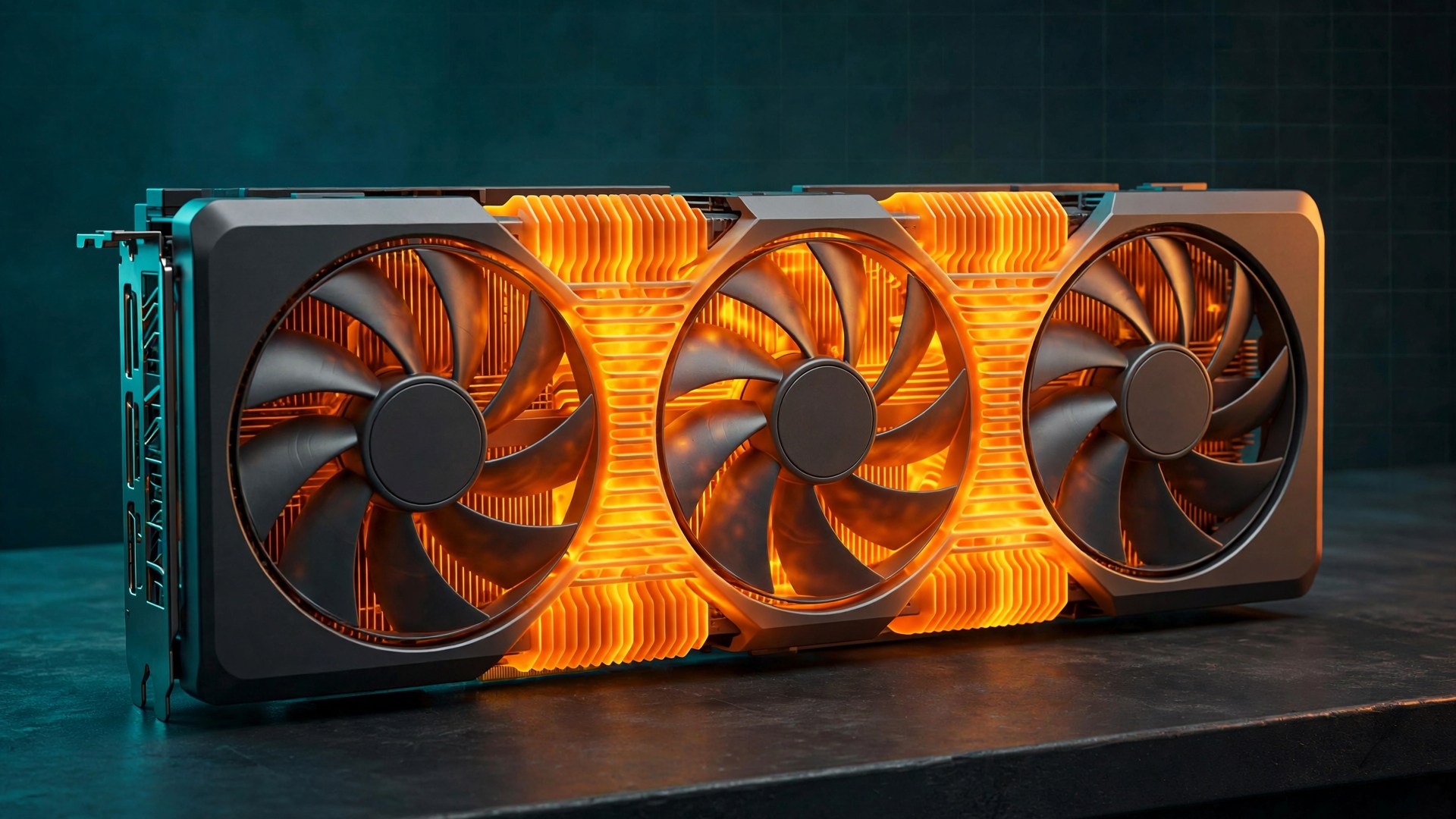
חזרה לאחור שלא עוזרת מחלישה את החשד בעדכון, אבל לא פוסלת בעיית תוכנה. בדוק טמפרטורות תחת עומס, במיוחד במארז צפוף או מאובק. אם שינית תדרים או מתח, נסה גם הגדרות ברירת מחדל. אפילו קירור מים למעבד לא פותר מחסור באוויר לכרטיס המסך. - פסים, הבהובים והודעות שגיאה הם רמזים, לא אבחנה
הפרעות בתמונה יכולות להגיע מדרייבר, מכבל, ממסך או מהכרטיס עצמו. גם רישומי TDR ו-WHEA ביומן האירועים דורשים הקשר. לא קובעים שכרטיס תקול רק כי הופיעה הודעה אחת, ולא מחליפים חלקים לפני שמבודדים את הבעיה. - אם רק משחק אחד קורס, התחל במה שקשור אליו
בדוק עדכונים למשחק, קבצים פגומים ומודים שהתקנת. השווה בין גרסאות דרייבר בלי לשנות עוד כמה דברים במקביל. אם הקריסה נעלמת בגרסה הקודמת וחוזרת בחדשה, זה מחזק את החשד בקשר לעדכון. עדיין ייתכן שמדובר בשילוב עם המשחק, ולא בתקלה שמשפיעה על כולם.
אז לעדכן עכשיו או לחכות?
- יש סיבה ברורה לעדכן? פנה זמן להתקנה ולבדיקה
תיקון אבטחה שמתאים למחשב, דרישת משחק או תיקון לתקלה קיימת מצדיקים עדכון. רשום את הגרסה הישנה ובדוק את המחשב אחריו. כך, אם משהו השתבש, יש לך נקודת התחלה ולא רק תחושה ש"מאז העדכון הכול נדפק". - המחשב יציב והעדכון לא מוסיף לך דבר? אין צורך למהר
אפשר לדלג על גרסה ולבחון את הבאה. רק אל תהפוך את ההמתנה להזנחה של עדכוני אבטחה. המספר הגבוה יותר לא מבטיח חוויית משחק טובה יותר, אבל גם גרסה ישנה אינה יציבה בהכרח רק מפני שהתרגלת אליה.
בונים מחשב חדש ולא בטוחים איזה כרטיס מתאים למסך ולמשחקים שלכם? אפשר להתחיל בבונה המחשבים של XMODZ.